
体育
Mac 用久了会变慢,但不必换新机或恢复出厂设置
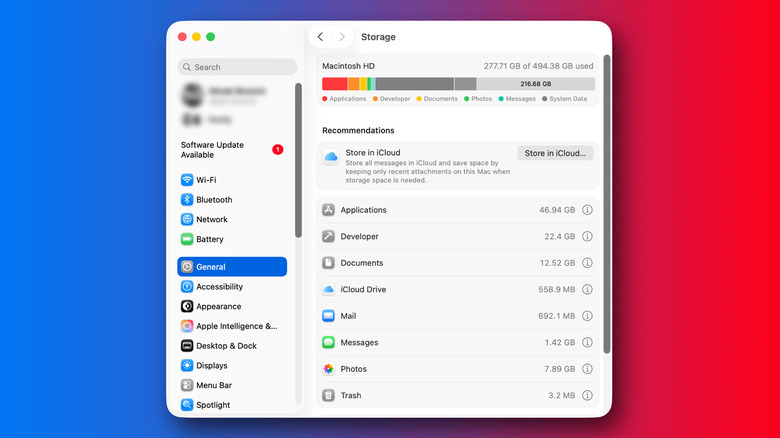
任何 Mac 用久了都会变慢,但这并不意味着你需要换新机或恢复出厂设置。在求助于第三方优化工具之前,macOS 本身就能帮你判断是存储、内存还是后台应用导致了变慢。第一步,尤其是如果变慢是最近才出现的,就是重启你的 MacBook。选择苹果菜单 > 重启,然后正常使用 Mac,看看问题是否还会出现。如果某个特定应用触发了变慢,你就缩小了调查范围。先从存储开始。苹果将启动磁盘空间不足列为 Mac 运行缓慢的可能原因之一。前往系统设置 > 通用 > 存储,查看是什么占用了空间,并查看内置建议。如果存储空间紧张,删除不再需要的文件,或将它们移到其他地方,比如便携式 SSD。接下来,在 Mac 感觉缓慢时打开活动监视器(按 Command + 空格键并输入“活动监视器”)。CPU 标签页显示应用和系统进程使用了多少处理器容量。如果某个应用在变慢时反复跳到顶部,尝试退出并重新打开它,或通过关闭标签页来减少其使用。内存标签页关注的是内存压力图,而不是未使用的 RAM。绿色表示内存使用高效,而黄色或红色表示压力更大。如果图表变黄或变红,检查是否有应用消耗大量内存,如果不需要就退出它。避免同时运行许多内存密集型应用。同一设置页面包含“后台应用活动”,它允许应用在关闭时执行任务,例如检查更新或同步数据。检查你很少使用的软件,卸载不再需要的应用,但不要不加选择地禁用所有内容——你依赖同步的应用应保持启用。如果你的 MacBook 支持电源模式,打开系统设置 > 电池,查看选择了哪种模式。默认的“自动”模式平衡能源使用和性能,而“低功耗”减少能源使用以延长电池寿命。如果性能是你的优先考虑且已启用低功耗,请切换回“自动”。
来源: Engadget
- Sports
- Mac





-U71754158710kwP-1200x630@diario_abc.jpg)
